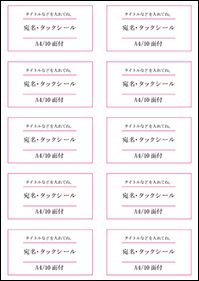
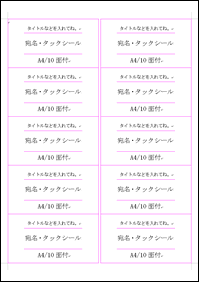
テンプレートファイルは、2種類あります。
※Macでご利用の場合、稀にお使いになれない場合があります
※当社では印刷用テンプレートのみの提供となります。
複数の宛先を一度に表示し印刷する「差し込み印刷」の操作方法につきましてはサポート対象外のため、インターネット等でご確認いただきますようお願いいたします。
・テンプレートはWordファイルです。
・サイズはA4(210mm×297mm)です。
・商品に合わせて必要なテンプレートをダウンロードし、ご利用ください。
★「ミシン目入り白無地」用
★「W-A4」用

テンプレートファイルは、Wordファイルとなっています。
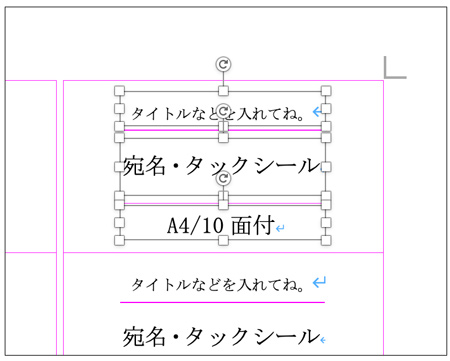
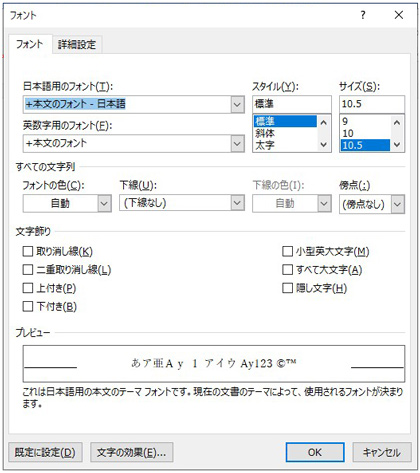
テンプレートにあらかじめ載っているテキストボックスの中のダミーの文字を打ち変え、お好みに合わせて書体・大きさなどを調節してください。
 |
 |
| (商品テキストボックス) |
(フォントダイアログボックス) |
| ※画像をクリックすると拡大画像が表示されます |

(まずは位置合わせ)
【1】印刷の前にまずは位置合わせを行います。商品のパッケージに入っている印刷テスト用紙をプリンタにセットし、一度テンプレートを印刷します。
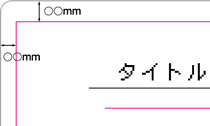
【2】印刷したテンプレートのピンクの境界線とテスト用紙のシールの境界線のズレを左に何mm、上に何mmか測ります。 |
 |
 |
| 【3】メニューの「ファイル/ページ設定」をクリックし、「ページ設定」ダイアログボックスを表示させます。 |
【4】「余白」タブをクリックし、「上」・「左」どちらかの数値を変更して「OK」をクリックしてください。
<例>
・ピンクのラインが試し刷り用紙のシール境界線より上に2mmズレたときは、「上」を現在の数値から2mmプラスした数値に直してください。
・ピンクのラインが試し刷り用紙のシール境界線より下に2mmズレたときは、「上」を現在の数値から2mmマイナスした数値に直してください。
・ピンクのラインが試し刷り用紙のシール境界線より左に3mmズレたときは、「左」を現在の数値から3mmプラスした数値に直してください。
・ピンクのラインが試し刷り用紙のシール境界線より右に4mmズレたときは、「左」を現在の数値から4mmマイナスした数値に直してください。 |
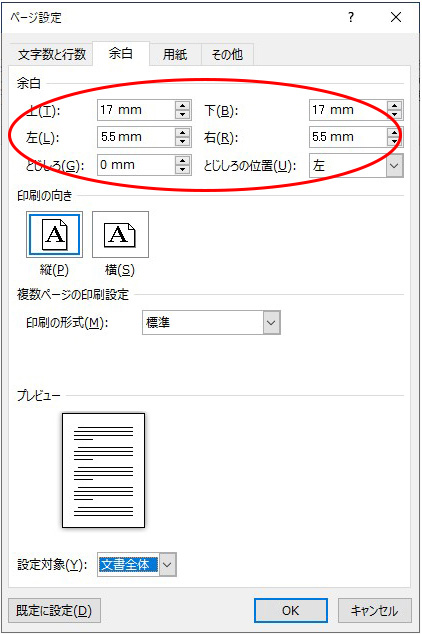
Word「ページ設定」ダイアログボックス |
| ※画像をクリックすると拡大画像が表示されます |
(さあ、印刷!でも、その前に・・・)
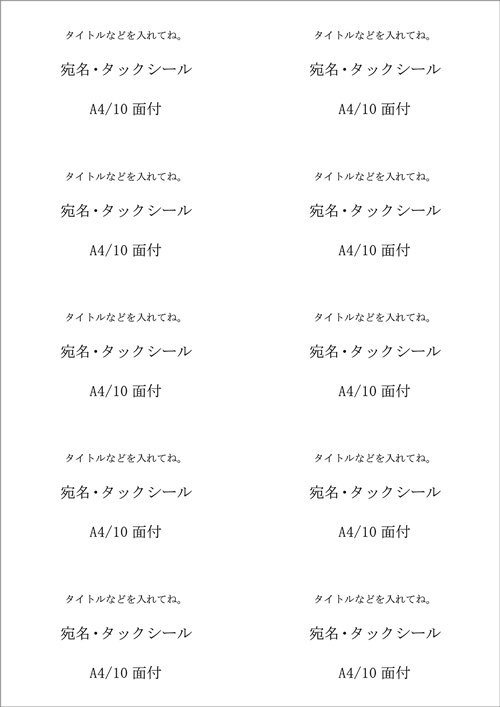
【5】印刷の前に、位置合わせ用のピンクの境界線を削除しましょう。
【6】境界線の上にカーソルを置いてクリックし、境界線を選択します。
【7】「delete」ボタンを押して、境界線を削除します。
(印刷です!)
【8】「貼ってはがせる名札」をプリンタにセットし、印刷してください。 |
|
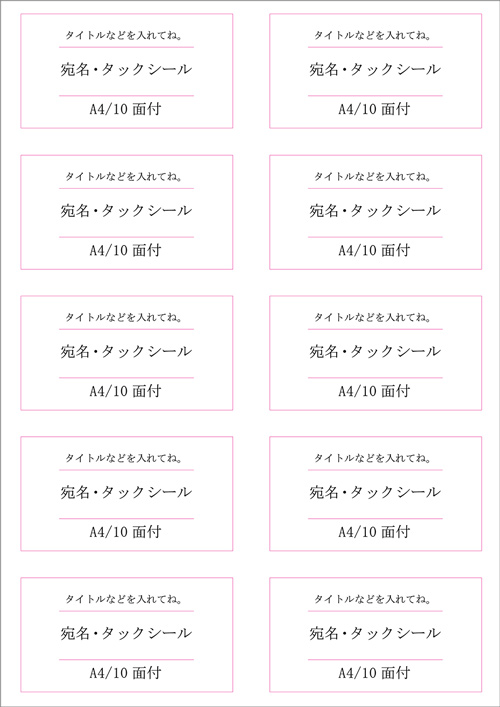 |
| 境界線あり |

 |
|
|